
如何在手机和电脑之间无需USB线传输文件
你正在咖啡店用Windows笔记本工作。刚用iPhone拍了一段需要编辑的视频。伸手到包里找数据线时发现——没带USB线。或者你带了线,但线是USB-C转USB-C的,而你的笔记本只有USB-A接口。
你可以用邮件发送。等等,视频有800MB,而Gmail限制在25MB以内。
这种场景每天都在发生。而且不仅仅是iPhone和Windows用户会遇到。使用MacBook的Android用户也面临同样的问题。如果你用过Linux,连接任何手机本身就是一场冒险。
(想在两部手机之间传输文件?我们在iPhone到Android传输指南中介绍过。)
好消息是:你不需要数据线就可以在手机和电脑之间传输文件。有些方法比你想象的更快——像快传TransP2P这样的工具让跨平台传输变得异常简单。
为什么手机到电脑的传输仍然很麻烦
大多数人在需要传输文件之前都不会考虑这个问题。然后他们会发现:
- iPhone与Windows电脑:苹果和微软相处得不好。Windows上没有AirDrop。你需要iTunes——是的,在如今这个年代,Windows上仍然需要iTunes。
- Android与Mac:Android手机使用MTP(媒体传输协议)进行USB文件传输。macOS原生不支持MTP。你需要像Android File Transfer这样的第三方工具,它多年没有更新,而且经常崩溃。
- iPhone与Linux:祝你好运。苹果对Linux零支持。
- Android与Linux:稍微好一点,但MTP在Linux上可能不稳定,具体取决于你的发行版和文件管理器。
共同点是:如果两台设备运行不同的操作系统,几乎不可能即插即用。
让我们逐一介绍每种方法,包括一种你可能从未尝试过的方法。
方法一:USB线——看似明显却常常失败
使用数据线仍然是大多数人的首选。实际情况是这样的:
iPhone → Windows电脑
- 用Lightning或USB-C线将iPhone连接到电脑。
- 如果是第一次连接,Windows会安装驱动程序。有时能成功,有时则不行。
- 打开文件资源管理器。你的iPhone可能会显示在"此电脑"下,也可能不会。
- 如果你想传输照片以外的任何内容(音乐、文档、应用数据),你需要iTunes。
- 安装iTunes。等待加载。浏览界面。传输文件。
Windows版本的iTunes速度慢、资源占用高,感觉像是2010年设计的。它仍然会收到安全更新,但体验并没有实质性改善。
Android → Mac
- 通过USB将Android手机连接到Mac。
- 什么都没发生。macOS原生不识别MTP。
- 从Google网站下载"Android File Transfer"。
- 应用可能会连接成功,也可能会挂起、崩溃,或者显示"未找到Android设备"五次后才能工作。
- 即使工作了,界面也很简陋,传输大文件时可能会停滞。
Android → Windows
这是最不痛苦的组合。Windows原生支持MTP。插上数据线,在手机上选择"文件传输",然后就可以拖放文件了。但即使这样也不完美——MTP有时无法显示新文件,特别是照片,必须重启手机或切换USB模式才能显示。
数据线的底线
数据线确实能用。但你需要:
- 合适的线(Lightning、USB-C、micro-USB、USB-A,另一端也要匹配)
- 安装合适的驱动程序
- 第一次连接不成功时要有耐心
而且你必须随身携带数据线。
方法二:云存储——上传、等待、下载
当数据线不行时,这是大多数人的默认选择。
工作原理: 将文件从手机上传到Google云端硬盘/iCloud/OneDrive → 在电脑上打开云服务 → 下载文件。
问题:
- 上传速度慢:受手机上传带宽限制,而非下载带宽。在典型的家庭网络上,上传1GB可能需要5-10分钟。
- 存储限制:免费的Google云端硬盘提供15GB空间。免费的iCloud提供5GB。如果你的手机照片已经备份到iCloud,可能没有空间进行一次性传输。
- 账户依赖:电脑需要登录同一个云账户,或者你需要生成并发送分享链接。
- 隐私问题:你的文件至少会暂时存储在公司服务器上。对于工作文档或个人照片,这很重要。
云存储非常适合你想在任何地方访问的文件。但对于"我只想把这个视频从手机传到电脑一次"来说,就有些小题大做了。
方法三:电子邮件和即时通讯——仅限小文件
大多数邮件提供商的附件限制在25MB左右。现代手机的一张高分辨率照片是3-8MB。发送三张照片就已经达到限制了。视频更是不可能。
WhatsApp、Telegram和Signal等通讯应用会自动压缩图片和视频。手机上4MB的照片传到电脑上可能只有300KB。如果你是摄影师或设计师传输参考图片,这毫无用处。
Telegram允许最大2GB的文件,如果作为"文件"而非"照片"发送,不会压缩图片。但你和收件人(在这种情况下是你自己的电脑)都需要安装Telegram并设置账户。
对于快速文本片段或单个截图,给自己发消息是可行的。对于任何更大或对质量要求高的文件,还是算了吧。
方法四:蓝牙——技术上可行,实际上很糟糕
蓝牙文件传输确实存在。它是为2005年诺基亚手机之间发送铃声而设计的。
- 通过蓝牙配对手机和电脑不可靠。
- 传输速度最高约1-3 Mbps。一个500MB的视频需要一个多小时。
- 大文件经常在传输中途失败,没有续传选项。
如果蓝牙是你唯一的选择,而且你只传输一个Word文档,那就试试吧。对于其他任何情况,用列表中的其他方法。
方法五:第三方传输应用——两边都要安装
像AirDroid、Pushbullet、Send Anywhere和Feem这样的应用旨在解决手机和电脑之间的差距。它们确实有效——但有摩擦。
工作原理: 在手机上安装应用,在电脑上安装配套软件。将两者连接到同一个Wi-Fi网络。通过应用传输文件。
问题:
- 两边都需要安装应用:在自己的电脑上没问题——安装一次就行。但如果你在工作电脑、图书馆电脑或朋友的笔记本上呢?你可能没有安装软件的权限。
- 免费版限制:AirDroid的免费计划限制文件大小和每月数据量。Send Anywhere有广告。Pushbullet的免费版将文件大小限制在25MB——和邮件一样。
- 账户要求:这些应用中的许多都要求你创建账户,这意味着又多了一个密码要管理,又多了一家拥有你邮箱的公司。
如果你经常在自己的设备之间传输文件,并且不介意到处安装软件,这些工具很适合。对于偶尔或一次性传输,设置过程不值得。
方法六:快传TransP2P——无需安装、无需数据线、无需账户
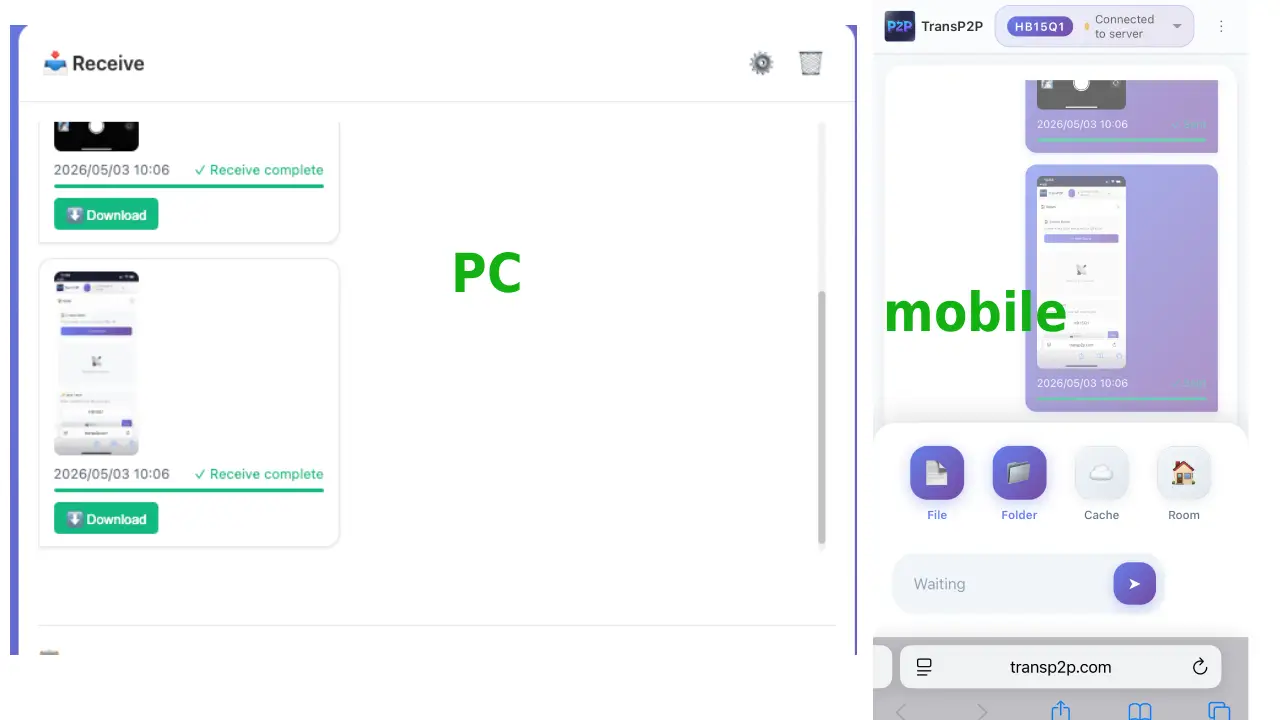
基于浏览器的P2P方法改变了这一切。快传TransP2P可以让你通过浏览器在任何手机和任何电脑之间直接传输文件。无需USB线、无需软件安装、无需云上传。
工作原理
快传TransP2P使用WebRTC协议,这是浏览器中视频通话的基础协议。建立连接后,文件直接从一台设备传输到另一台设备。服务器只帮助两台设备找到彼此——实际的文件数据从不经过中间人。
操作步骤
- 在你的手机和电脑上,在任何浏览器(Safari、Chrome、Firefox、Edge——都可以)中打开**p2p.fanxinnet.cn**。
- 在其中一台设备上,点击"创建房间"。出现一个6位数的代码和一个二维码。
- 在另一台设备上,输入6位数代码或扫描二维码。
- 已连接。两台设备现在可以互相发送文件——就像聊天窗口一样,不过是用于文件的。
- 发送文件。选择照片、视频、文档,任何东西。另一台设备会立即收到。
就是这样。四个步骤,无需持久设置,适用于任何设备组合。
为什么这特别适合解决跨平台难题
还记得前面提到的痛点吗?
| 痛点 | 快传TransP2P解决方案 |
|---|---|
| iPhone → Windows电脑(iTunes地狱) | 两边都打开浏览器。无需iTunes。 |
| Android → Mac(MTP不工作) | 两边都打开浏览器。无需MTP。 |
| iPhone → Linux(苹果零支持) | 两边都打开浏览器。Linux的Firefox/Chrome可以工作。 |
| 无法在工作电脑上安装软件 | 无需安装。仅限浏览器。 |
| 数据线不对/没有数据线 | 无需数据线。在任何网络上都能工作。 |
速度
在本地Wi-Fi网络上,快传TransP2P直接在设备之间传输文件。没有云上传步骤,无需等待服务器。速度取决于你的路由器和Wi-Fi标准——在现代Wi-Fi 5或6上,传输速度很快,可与数据线媲美。
- 同一Wi-Fi网络:非常快。照片瞬间完成。1GB视频在几秒钟内传输完成。
- 不同网络(远程):速度取决于双方的连接,但仍然没有"先上传到服务器"的延迟。传输立即开始。
快传TransP2P不工作的一种情况:完全没有互联网连接。 你需要联网才能打开网页并建立初始连接。只要有任何互联网接入——即使是慢的咖啡店Wi-Fi——它就能工作。
隐私
文件直接在你的手机和电脑之间传输。它们不会经过服务器。没有临时存储,没有云账户,没有"文件存放在别人电脑上"的情况。对于敏感文档或个人照片,这比上传到Google云端硬盘或给自己发邮件更私密。
文件大小和类型
没有硬性文件大小限制。没有文件类型限制。你可以发送:
- 高分辨率相册(在本地Wi-Fi上瞬间完成)
- 几个GB的4K视频
- 工作文档文件夹
- 所有这些都可以在一个会话中双向传输
如果在大文件传输过程中连接中断,快传TransP2P支持断点续传——你可以从中断的地方继续,而不是重新开始。
快速对比
USB线
- 适用:iPhone→Windows(需iTunes)、Android→Windows(MTP)、Android→Mac(需Android File Transfer)
- 问题:数据线类型不对、缺少驱动、Windows上的iTunes、Mac上的MTP不可靠
- 最佳用途:有合适数据线时的计划传输
云存储(Google云端硬盘、iCloud、OneDrive)
- 适用:任何有账户的设备
- 问题:上传慢、存储限制、需要账户
- 最佳用途:需要在任何地方访问的文件
电子邮件/即时通讯
- 适用:小文件
- 问题:25MB限制、图片压缩
- 最佳用途:截图或单个文档
蓝牙
- 适用:任何支持蓝牙的设备
- 问题:极慢、配对不可靠
- 最佳用途:仅应急使用
第三方应用(AirDroid、Send Anywhere等)
- 适用:经常在自己设备之间传输
- 问题:两边都需要安装、免费版限制
- 最佳用途:在已知设备之间定期使用
快传TransP2P(浏览器P2P)
- 适用:iPhone↔Windows、Android↔Mac、iPhone↔Linux、任何跨平台组合
- 问题:需要互联网连接来初始化
- 最佳用途:快速传输、一次性发送、任何无法或不想安装软件的场景
常见问题
我需要在电脑上安装任何东西吗? 不需要。快传TransP2P完全在浏览器中运行。任何现代浏览器都可以——Chrome、Firefox、Safari、Edge。
我使用什么操作系统重要吗? 不重要。快传TransP2P适用于任何组合:iPhone到Windows、Android到Mac、Android到Linux,任何你能想到的。浏览器是唯一的要求。
对于大视频文件来说速度够快吗? 是的。在本地Wi-Fi上,传输速度可与USB线媲美。1GB文件在几秒钟内传输完成。
对方需要创建账户吗? 没有账户。任何人都不需要注册任何东西。
如果我不在电脑所在的同一Wi-Fi网络上怎么办? 没问题。连接通过互联网进行。速度取决于双方的连接,但没有"先上传到服务器"的延迟。
对于敏感文件安全吗? 文件直接在设备之间传输——不经过服务器。对于敏感文档或个人媒体,这比基于云的方法更私密。
总结
在手机和电脑之间传输文件有十几种方法。大多数都能工作——在合适的条件下。合适的数据线、合适的驱动、安装合适的软件、登录合适的云账户。
最简单的方法是不需要任何这些东西的方法。
下次你需要在手机和电脑之间传输照片、视频或文档时,试试基于浏览器的方法。在两台设备上打开**p2p.fanxinnet.cn**。输入代码。拖放你的文件。
不用找数据线。不用安装软件。不用设置账户。不用等待上传。
只需文件,从手机到电脑。
快传TransP2P是一个基于浏览器的P2P文件传输工具,建立在WebRTC之上。文件直接在设备之间传输——无需服务器存储、无需注册、无文件大小限制。适用于所有现代浏览器。
相关文章
- 快传TransP2P介绍 - 了解基于浏览器的P2P文件传输核心技术
- 完整教程 - 逐步指南,满足你所有文件传输需求
- 如何在iPhone和Android之间传输文件 - 我们的跨手机传输指南
- 文件传输大比拼:6种最佳方法对比 - 将快传TransP2P与其他传输方法进行比较