
3分钟学会跨设备文件传输
在不同设备之间传输文件不应该复杂。使用 TransP2P,你可以在短短几步内将文件从手机传到电脑、电脑传到手机,或在任何设备之间传输。
本教程将引导你完成整个流程。
📋 开始之前
首先,确保你已准备好:
- 确保两台设备连接到同一网络(WiFi)或可以访问互联网
- 在两台设备上打开现代浏览器(推荐使用 Chrome、Edge、Firefox)
- 在两台设备上访问 TransP2P
- 无需注册——打开就能用!
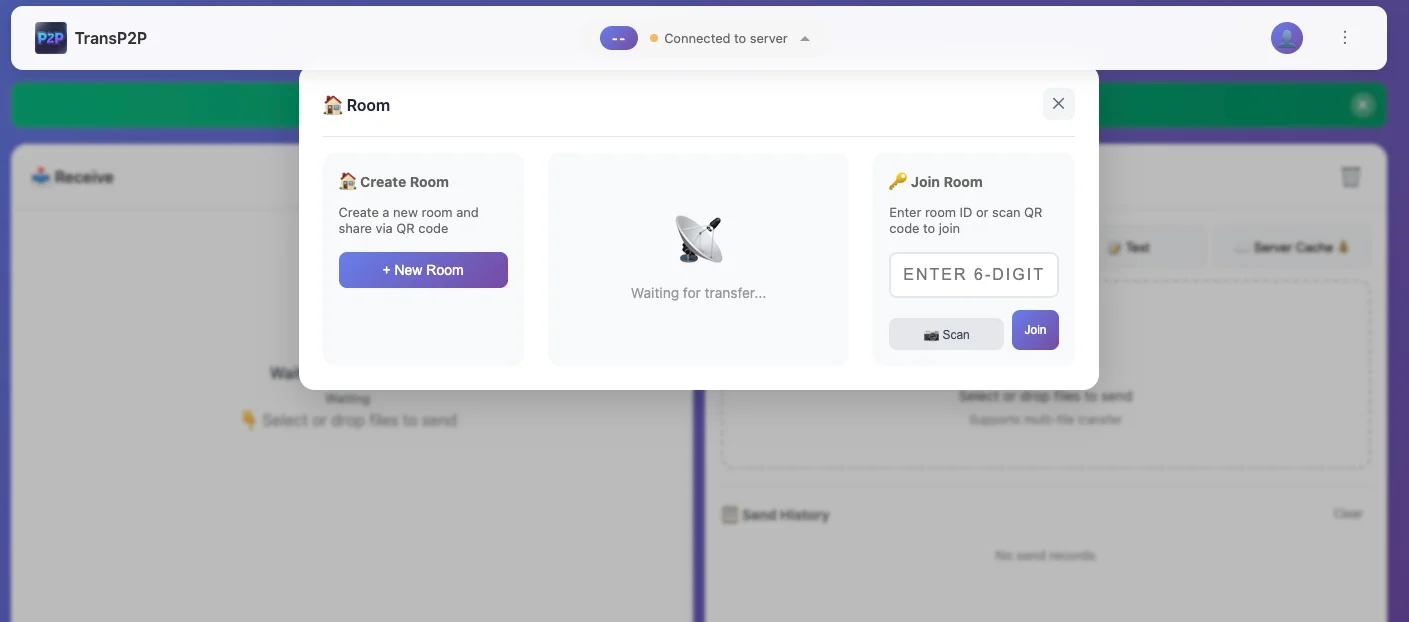 TransP2P 主界面,显示房间码和二维码
📱 方式一:手机传电脑
将照片、视频或文件从移动设备传输到电脑。
第一步:准备电脑
- 在电脑浏览器中打开 TransP2P
- 屏幕上会显示连接码或二维码
- 保持此窗口打开
第二步:连接手机
- 在手机浏览器中打开 TransP2P
- 点击"加入房间"或"连接"
- 然后:
- 扫描电脑屏幕上显示的二维码
- 或手动输入房间码
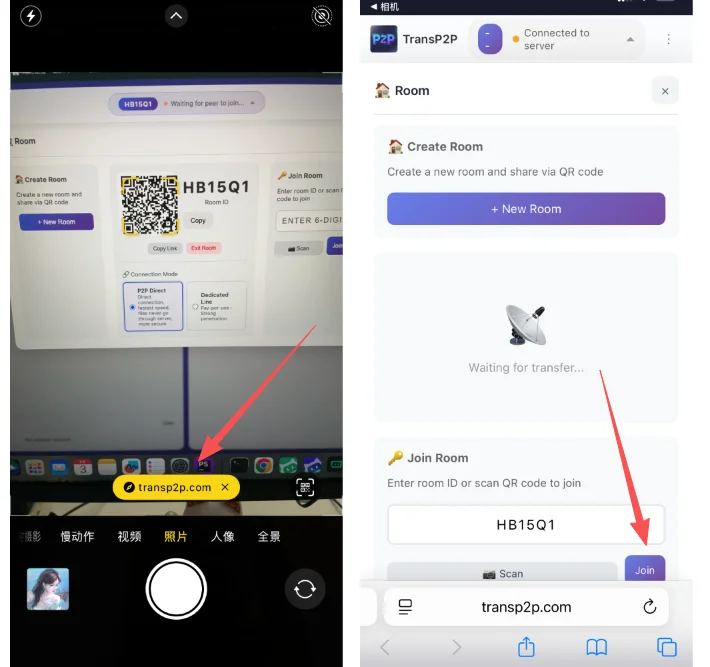 扫描二维码连接手机和电脑
第三步:选择并发送文件
- 在手机上,点击"选择文件"
- 选择你要传输的文件(照片、视频、文档)
- 点击"发送"
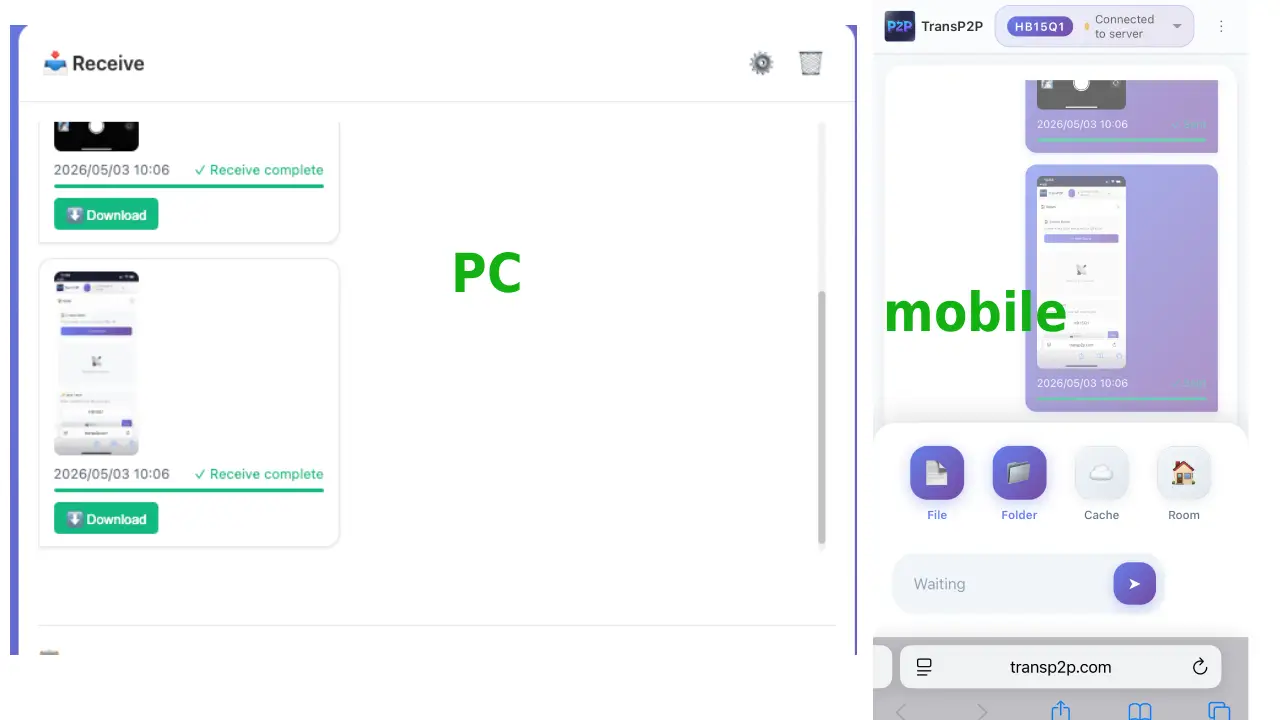 在移动设备上选择照片和视频
第四步:在电脑上接收
- 在电脑上,你会看到传入的文件
- 点击"接受"保存文件
- 选择保存在电脑上的位置
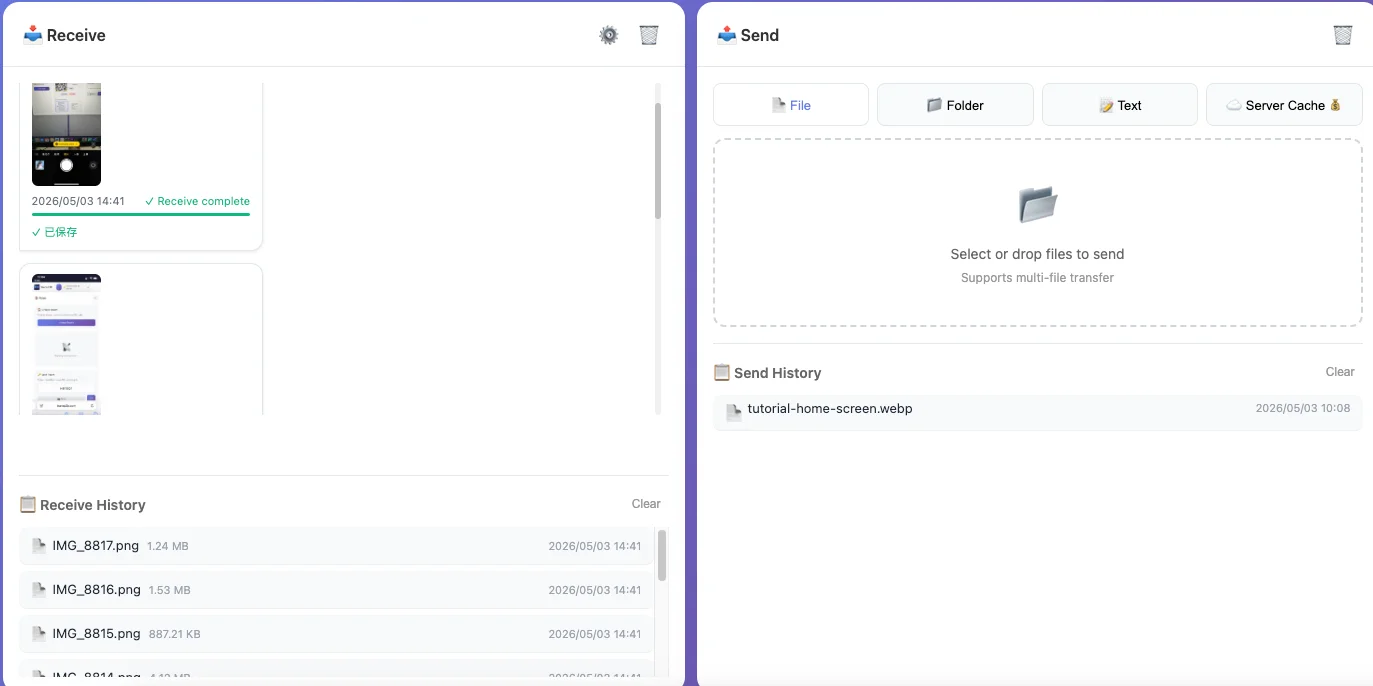 实时文件传输进度显示
💻 方式二:电脑传手机
将文件从电脑发送到移动设备。
第一步:准备手机
- 在手机浏览器中打开 TransP2P
- 记下显示的连接码或二维码
第二步:连接电脑
- 在电脑浏览器中打开 TransP2P
- 点击"加入房间"或"连接"
- 然后:
- 扫描手机屏幕上显示的二维码
- 或手动输入房间码
第三步:选择并发送文件
- 在电脑上,点击"选择文件"
- 选择你要传输的文件
- 点击"发送"
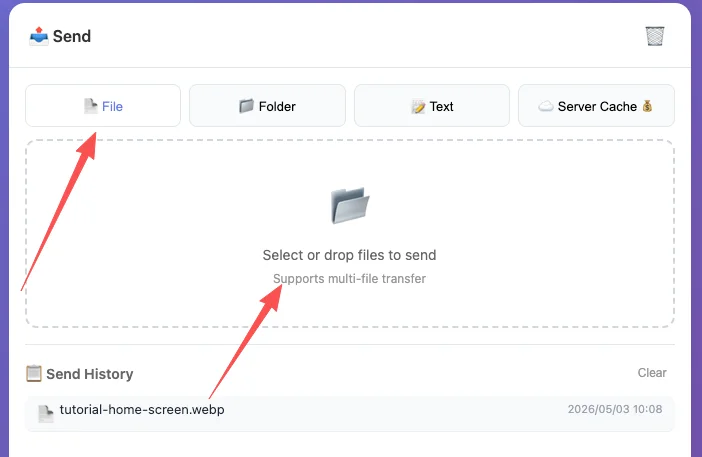 在桌面界面选择大文件
第四步:在手机上接收
- 在手机上,你会看到传入的文件
- 点击"接受"保存文件
- 文件将保存到手机的下载文件夹
📁 方式三:一次传输多个文件
一次传输多个文件甚至整个文件夹。
批量选择
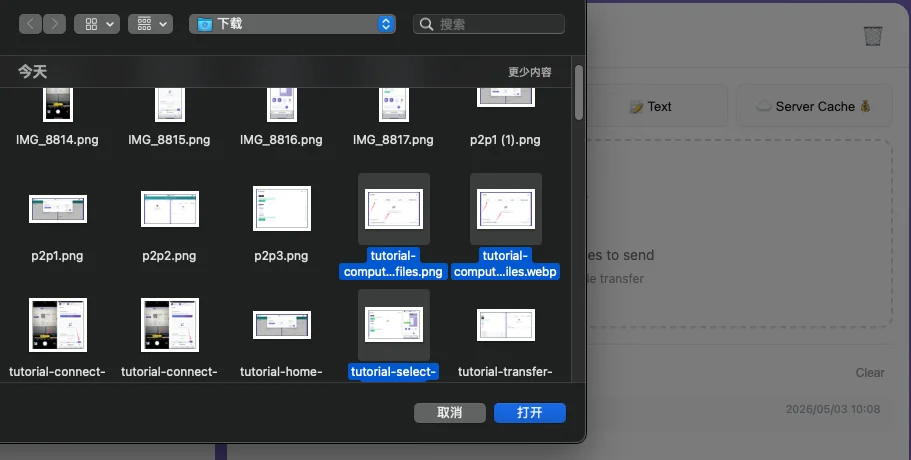
- 按住 Ctrl(Windows)或 Command(Mac)选择多个文件
- 或选择整个文件夹进行传输
- 所有选中的文件将同时传输
 传输队列显示多个文件同时传输
传输队列
- 实时查看每个文件的进度
- 暂停/恢复单个传输
- 如需要可跳过某些文件
💡 传输技巧
加速传输
- 使用WiFi——在本地网络上传输速度显著更快
- 保持设备靠近——信号越好,连接越稳定
- 关闭后台应用——释放带宽以加快传输
避免常见问题
- 保持屏幕常亮——有些设备在屏幕关闭时会断开连接
- 检查防火墙设置——确保防火墙允许 WebRTC 连接
- 尝试不同浏览器——如果连接失败,尝试 Chrome 或 Edge
大文件优化
- 启用断点续传——如果连接中断会自动从断点恢复
- 使用有线连接——对于非常大的文件,考虑使用以太网以提高稳定性
- 检查存储空间——传输前确保目标设备有足够的空间
⚙️ 高级功能
创建多人房间
- 在任意设备上点击"创建房间"
- 将房间码分享给其他人
- 多人可以加入并分享文件
- 非常适合团队协作或群组文件分享
服务器缓存模式(离线传输)
- 在设置中启用"服务器缓存"
- 将文件上传到临时服务器存储
- 生成下载链接
- 与任何人分享链接——他们可以随时下载
- 非常适合接收者离线或距离较远时
自动下载设置
- 自动接受模式:自动保存传入的文件
- 手动确认:保存前需要用户确认
- 保存位置:选择默认下载文件夹
❓ 常见问题
问:为什么我的设备无法连接?
答:确保两台设备在同一网络或可以访问互联网。尝试刷新两个浏览器或重启路由器。
问:最大文件大小是多少?
答:没有理论限制。TransP2P 支持大文件(10GB+)的断点续传。
问:我的数据安全吗?
答:是的!文件使用端到端加密在设备之间直接传输。服务器不会存储或访问你的文件。
问:我可以在不同操作系统之间传输吗?
答:完全可以!TransP2P 支持 Windows、Mac、Linux、iOS 和 Android 之间的传输。
问:如果传输中断怎么办?
答:如果你启用了断点续传,传输会自动从中断处继续。
问:我需要安装什么吗?
答:不需要!TransP2P 基于浏览器——只需打开网站即可开始传输。
🎯 快速参考
| 操作 | 从手机 | 从电脑 |
|---|---|---|
| 连接 | 扫描二维码或输入房间码 | 扫描二维码或输入房间码 |
| 发送文件 | 点击"选择文件"→ 选择 → 点击"发送" | 点击"选择文件"→ 选择 → 点击"发送" |
| 接收文件 | 点击"接受"保存 | 点击"接受"保存 |
| 多文件 | 长按选择多个 | Ctrl+点击(Windows)或 Cmd+点击(Mac) |
连接
从手机
扫描二维码或输入房间码
从电脑
扫描二维码或输入房间码
发送文件
从手机
点击"选择文件"→ 选择 → 点击"发送"
从电脑
点击"选择文件"→ 选择 → 点击"发送"
接收文件
从手机
点击"接受"保存
从电脑
点击"接受"保存
多文件
从手机
长按选择多个
从电脑
Ctrl+点击(Windows)或 Cmd+点击(Mac)
准备好体验了吗?在你的设备上打开 TransP2P,几秒钟内开始传输文件!
更多资源
- TransP2P 与其他方案对比 - 看看我们与 AirDrop、WeTransfer 等的对比
- 场景指南 - 大文件传输的最佳实践