
3分鐘精通跨裝置檔案傳輸
在不同裝置之間傳輸檔案不應該這麼複雜。使用 TransP2P,您可以輕鬆地在手機與電腦、電腦與手機,或任何裝置之間移動檔案。
這份完整的教學將引導您完成整個過程。
📋 開始之前
首先,讓我們確認您已準備就緒:
- 確認兩部裝置連接到同一個網路(WiFi)或可以上網
- 在兩部裝置上打開現代瀏覽器(建議使用 Chrome、Edge、Firefox)
- 在兩部裝置上造訪 TransP2P
- 無需註冊 - 打開就能用!
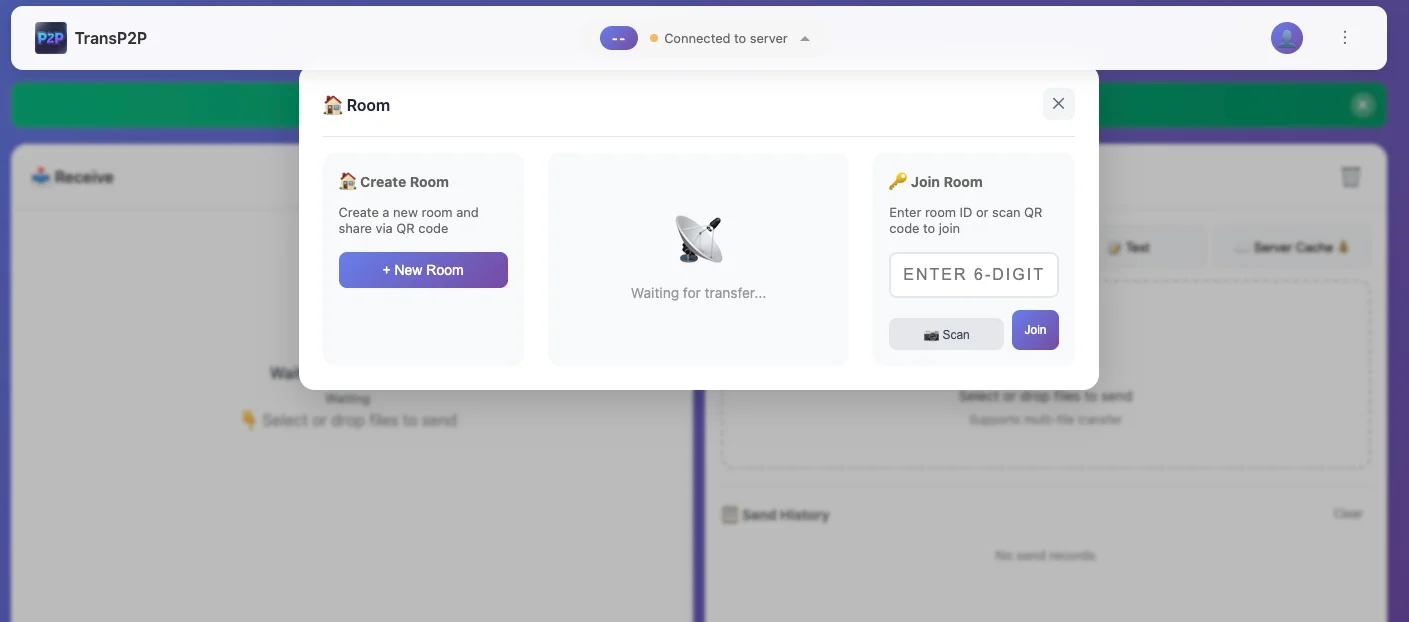 TransP2P 主介面,顯示房間代碼和 QR Code
📱 選項 1:手機傳到電腦
從您的手機傳輸照片、影片或檔案到電腦。
步驟 1:準備您的電腦
- 在您的電腦瀏覽器中打開 TransP2P
- 您會在螢幕上看到連線代碼或 QR Code
- 保持這個視窗打開
步驟 2:連線您的手機
- 在您的手機瀏覽器中打開 TransP2P
- 點擊「加入房間」或「連線」
- 選擇:
- **掃描您電腦上顯示的 QR Code
- 或手動輸入房間代碼
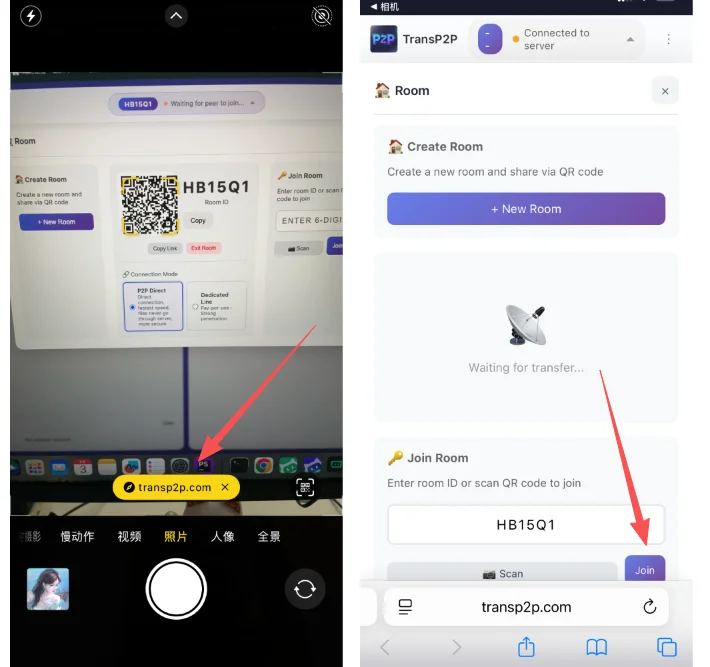 掃描 QR Code 連線手機和電腦
步驟 3:選擇並傳送檔案
- 在手機上,點擊「選擇檔案」
- 選擇您要傳輸的檔案(照片、影片、文件)
- 點擊「傳送」
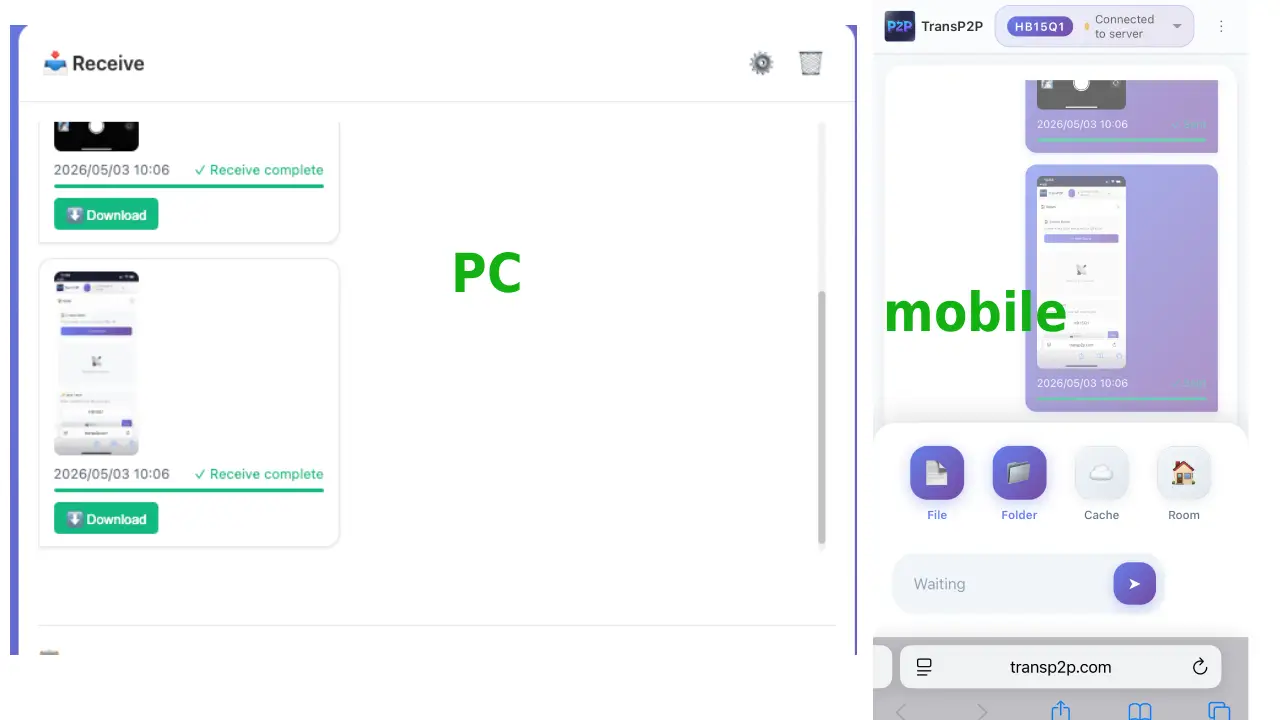 在行動裝置上選擇照片和影片
步驟 4:在電腦上接收
- 在您的電腦上,您會看到即將接收的檔案
- 點擊「接受」以儲存檔案
- 選擇要儲存到電腦的哪個位置
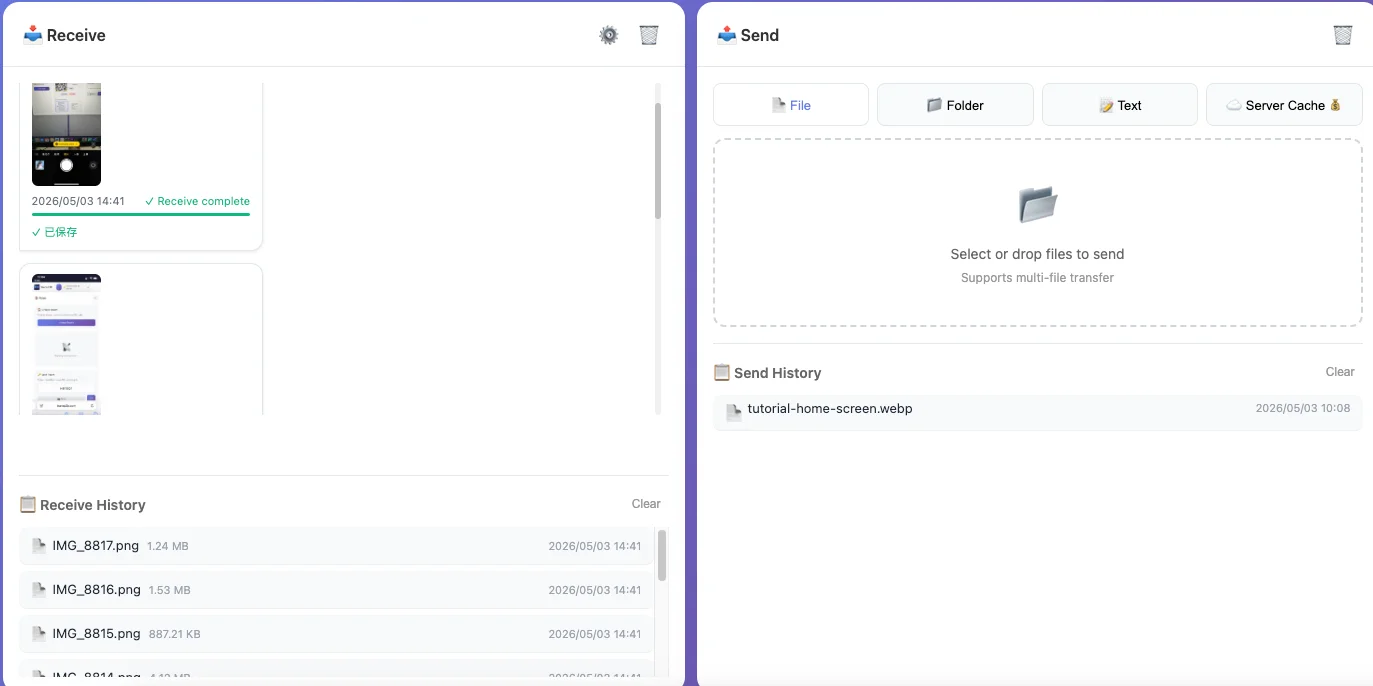 即時檔案傳輸進度顯示
💻 選項 2:電腦傳到手機
從您的電腦傳送檔案到手機。
步驟 1:準備您的手機
- 在您的手機瀏覽器中打開 TransP2P
- 記下顯示的連線代碼或 QR Code
步驟 2:連線您的電腦
- 在您的電腦瀏覽器中打開 TransP2P
- 點擊「加入房間」或「連線」
- 選擇:
- **掃描您手機上顯示的 QR Code
- 或手動輸入房間代碼
步驟 3:選擇並傳送檔案
- 在電腦上,點擊「選擇檔案」
- 選擇您要傳輸的檔案
- 點擊「傳送」
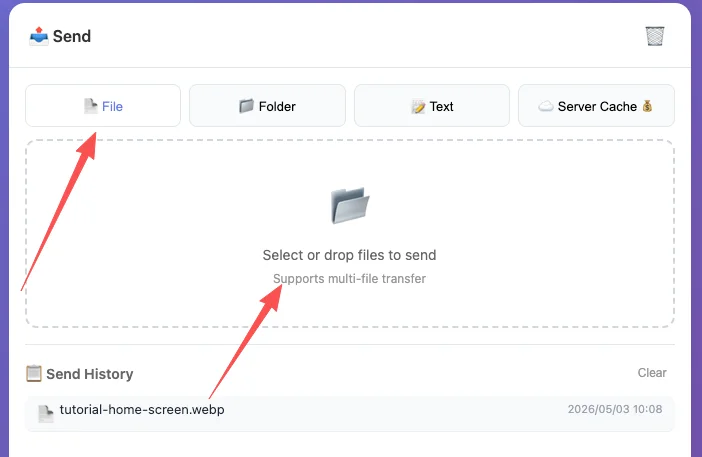 在桌面介面選擇大型檔案
步驟 4:在手機上接收
- 在您的手機上,您會看到即將接收的檔案
- 點擊「接受」以儲存檔案
- 檔案將儲存到手機的下載資料夾
📁 選項 3:一次傳輸多個檔案
一次傳輸多個檔案或甚至整個資料夾。
批次選擇
- 按住 Ctrl(Windows)或 Command(Mac)來選擇多個檔案
- 或選擇整個資料夾進行傳輸
- 所有選中的檔案會同時傳輸
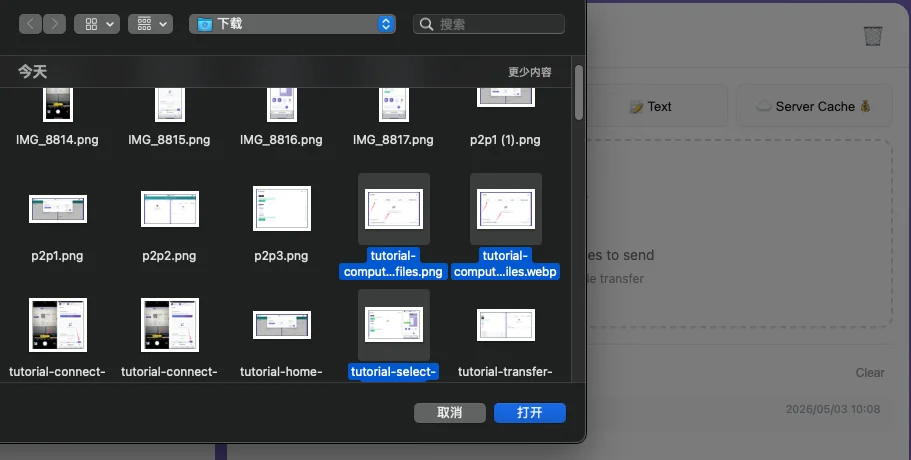 傳輸佇列顯示多個檔案同時傳輸
傳輸佇列
- 即時檢視每個檔案的進度
- 暫停/繼續個別傳輸
- 如有需要可跳過檔案
💡 優化傳輸的專業技巧
加速您的傳輸速度
- 使用 WiFi - 在區域網路上傳輸速度會快很多
- 保持裝置靠近 - 更好的訊號代表更好的連線
- 關閉背景應用程式 - 釋放頻寬以加速傳輸
避免常見問題
- 保持螢幕開啟 - 有些裝置在螢幕關閉時會中斷連線
- 檢查防火牆設定 - 確保您的防火牆允許 WebRTC 連線
- 嘗試不同的瀏覽器 - 如果連線失敗,試試 Chrome 或 Edge
最佳化大型檔案傳輸
- 啟用續傳功能 - 如果連線中斷會自動續傳
- 使用有線連線 - 針對非常大的檔案,考慮使用乙太網路以確保穩定
- 檢查儲存空間 - 在傳輸前確保目的地有足夠空間
⚙️ 進階功能
建立多裝置共用的房間
- 在任何裝置上,點擊「建立房間」
- 與其他人分享房間代碼
- 多個裝置可以同時加入並分享檔案
- 非常適合團隊協作或群組檔案分享
伺服器快取模式(離線傳輸)
- 在設定中啟用「伺服器快取」
- 上傳檔案到暫時性伺服器儲存空間
- 產生下載連結
- 與任何人分享連結 - 他們可以隨時下載
- 當收件者離線或距離很遠時非常好用
自動下載設定
- 自動接受模式:自動儲存傳入的檔案
- 手動確認:在儲存前需要使用者確認
- 儲存位置:選擇預設的下載資料夾
❓ 常見問題
Q:為什麼我的裝置連線不上?
A:確認兩部裝置在同一個網路或可以上網。試著重新整理兩個瀏覽器或重新啟動您的路由器。
Q:最大的檔案大小是多少?
A:理論上沒有限制。TransP2P 支援大型檔案的續傳功能(10GB+)。
Q:我的資料安全嗎?
A:是的!檔案使用端對端加密直接在裝置之間傳輸。伺服器不會儲存或存取您的檔案。
Q:我可以在不同的作業系統之間傳輸嗎?
A:當然!TransP2P 適用於 Windows、Mac、Linux、iOS 和 Android。
Q:如果傳輸中斷了怎麼辦?
A:如果您啟用了續傳功能,傳輸會從中斷處自動續傳。
Q:我需要安裝什麼嗎?
A:不需要!TransP2P 是基於瀏覽器的 - 只要打開網站就能開始傳輸。
🎯 快速參考總結
| 動作 | 從手機 | 從電腦 |
|---|---|---|
| 連線 | 掃描 QR Code 或輸入房間代碼 | 掃描 QR Code 或輸入房間代碼 |
| 傳送檔案 | 點擊「選擇檔案」→ 選擇 → 點擊「傳送」 | 點擊「選擇檔案」→ 選擇 → 點擊「傳送」 |
| 接收檔案 | 點擊「接受」以儲存 | 點擊「接受」以儲存 |
| 多個檔案 | 長按選擇多個 | Ctrl+點擊(Windows)或 Cmd+點擊(Mac) |
連線
從手機
掃描 QR Code 或輸入房間代碼
從電腦
掃描 QR Code 或輸入房間代碼
傳送檔案
從手機
點擊「選擇檔案」→ 選擇 → 點擊「傳送」
從電腦
點擊「選擇檔案」→ 選擇 → 點擊「傳送」
接收檔案
從手機
點擊「接受」以儲存
從電腦
點擊「接受」以儲存
多個檔案
從手機
長按選擇多個
從電腦
Ctrl+點擊(Windows)或 Cmd+點擊(Mac)
準備好試試看了嗎?在您的裝置上打開 TransP2P,並在幾秒鐘內開始傳輸檔案!
更多資源
- TransP2P 與其他解決方案比較 - 看看我們與 AirDrop、WeTransfer 等相比如何
- 場景指南 - 大型檔案傳輸的最佳實務