
3분만에 마스터하는 크로스 기기 파일 전송
기기 간 파일 전송이 복잡할 필요는 없습니다. TransP2P를 사용하면 휴대폰에서 PC로, PC에서 휴대폰으로, 또는 어떤 기기 간에도 쉽게 파일을 이동할 수 있습니다.
이 완전한 튜토리얼이 전체 프로세스를 안내합니다.
📋 시작하기 전에
먼저 준비가 되었는지 확인해 봅시다:
- 두 기기가 동일한 네트워크(WiFi)에 연결되어 있거나 인터넷에 연결할 수 있는지
- 두 기기에서 최신 브라우저 열기(Chrome, Edge, Firefox 추천)
- 두 기기에서 TransP2P 방문하기
- 가입 필요 없음 - 열자마자 사용하세요!
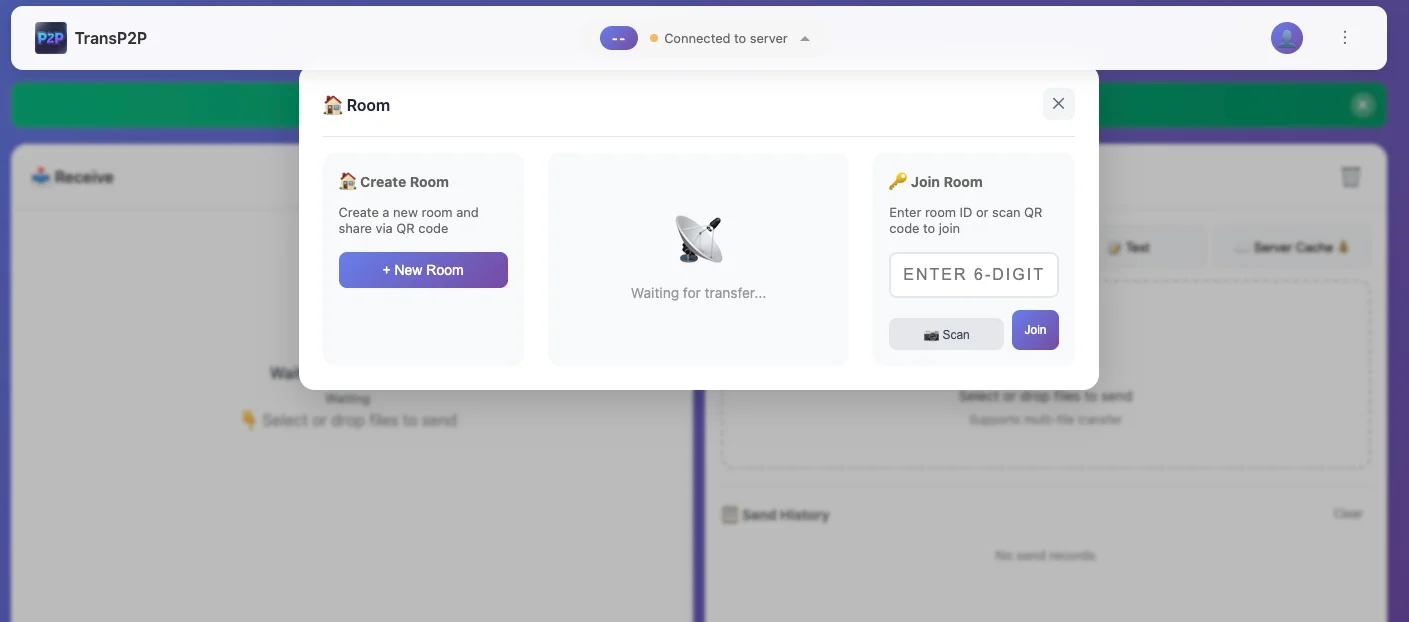 TransP2P 메인 인터페이스, 방 코드와 QR 코드 표시
📱 옵션 1:휴대폰에서 PC로
휴대폰에서 PC로 사진, 동영상, 또는 파일을 전송합니다.
단계 1:PC 준비하기
- PC의 브라우저에서 TransP2P 열기
- 화면에 연결 코드 또는 QR 코드가 표시됩니다
- 이 창을 열어 두세요
단계 2:휴대폰 연결하기
- 휴대폰의 브라우저에서 TransP2P 열기
- 「방 참가」또는「연결」탭하기
- 다음 중 하나:
- PC에 표시된 QR 코드 스캔하기
- 또는방 코드 수동으로 입력하기
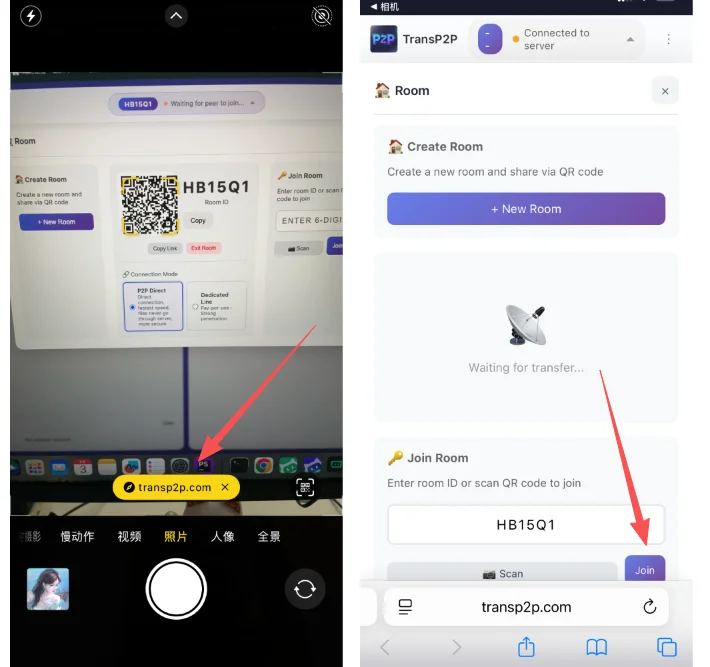 QR 코드를 스캔하여 휴대폰과 PC 연결
단계 3:파일 선택하고 보내기
- 휴대폰에서「파일 선택」탭하기
- 전송하려는 파일 선택(사진, 동영상, 문서)
- 「보내기」탭하기
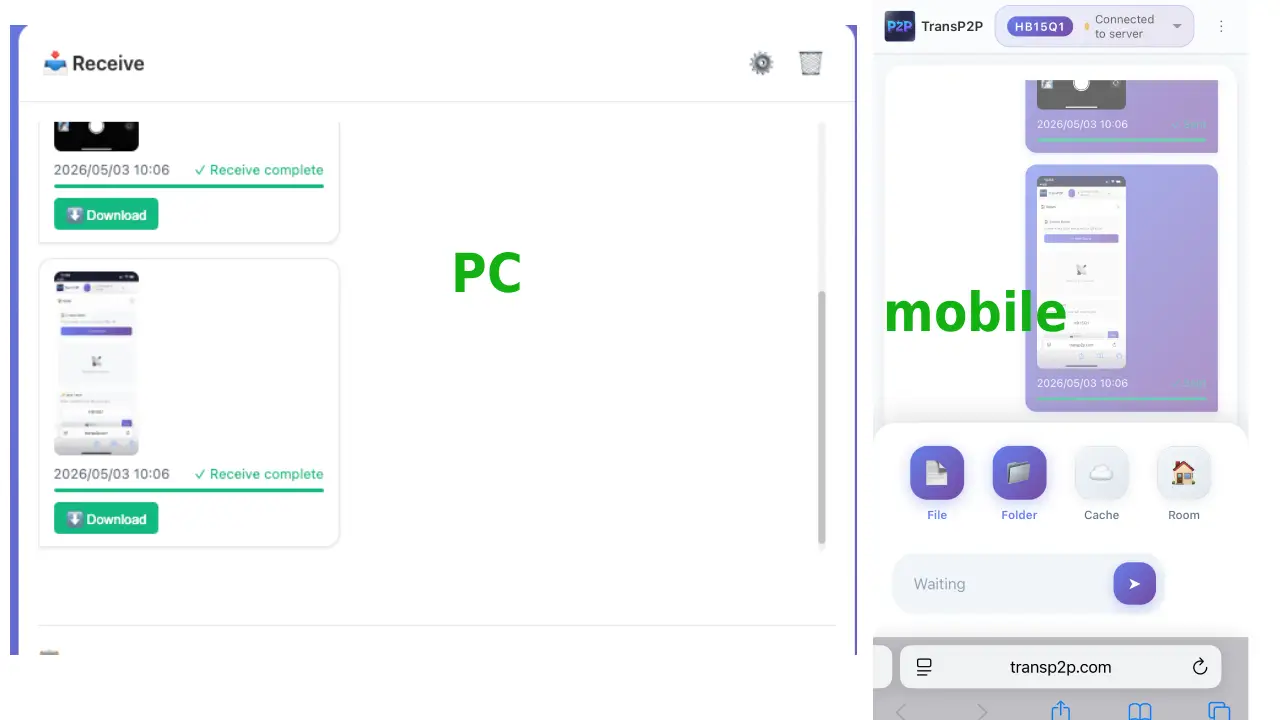 모바일 기기에서 사진과 동영상 선택
단계 4:PC에서 받기
- PC에서 수신 파일이 표시됩니다
- 「수락」클릭하여 파일 저장하기
- PC 어디에 저장할지 선택하기
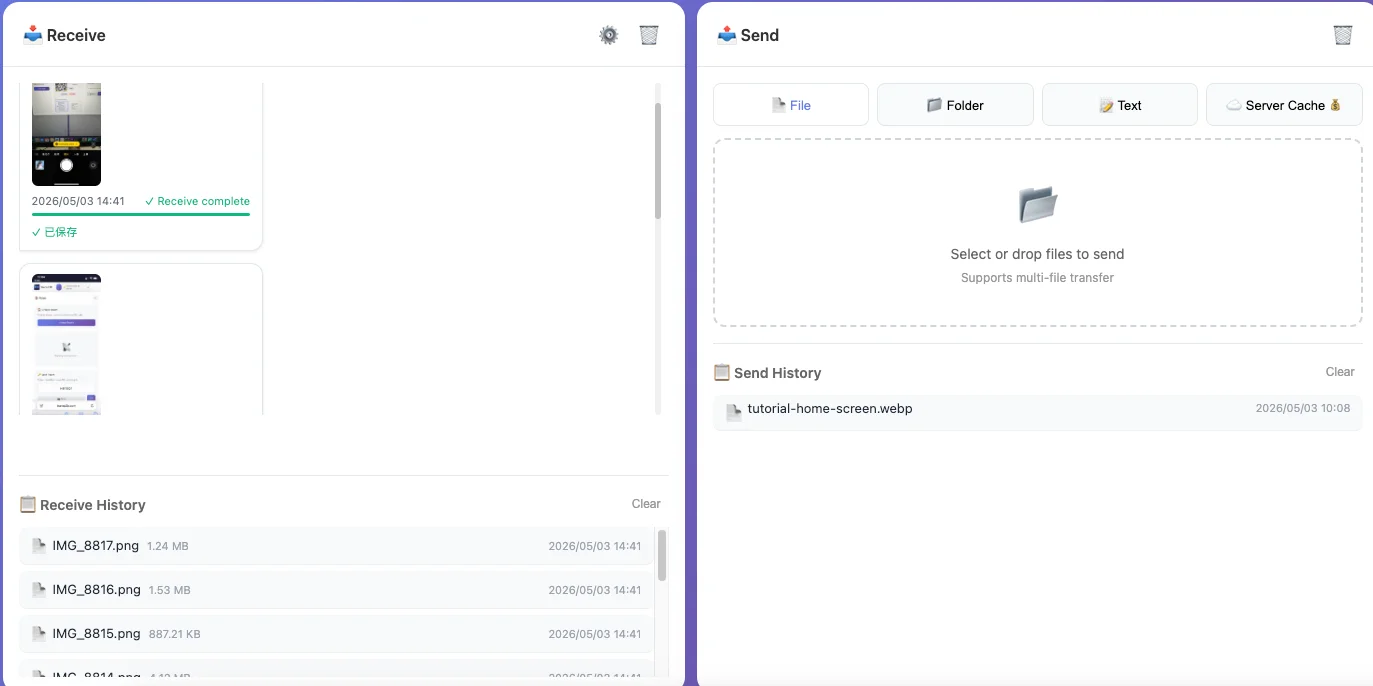 실시간 파일 전송 진행 상황 표시
💻 옵션 2:PC에서 휴대폰으로
PC에서 휴대폰으로 파일을 보냅니다.
단계 1:휴대폰 준비하기
- 휴대폰의 브라우저에서 TransP2P 열기
- 표시된 연결 코드 또는 QR 코드 적어 두세요
단계 2:PC 연결하기
- PC의 브라우저에서 TransP2P 열기
- 「방 참가」또는「연결」클릭하기
- 다음 중 하나:
- 휴대폰에 표시된 QR 코드 스캔하기
- 또는방 코드 수동으로 입력하기
단계 3:파일 선택하고 보내기
- PC에서「파일 선택」클릭하기
- 전송하려는 파일 선택하기
- 「보내기」클릭하기
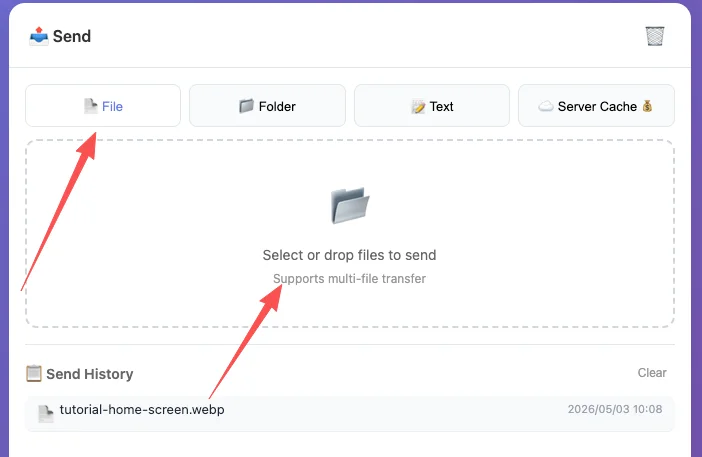 데스크톱 인터페이스에서 대용량 파일 선택
단계 4:휴대폰에서 받기
- 휴대폰에서 수신 파일이 표시됩니다
- 「수락」탭하여 파일 저장하기
- 파일은 휴대폰의 다운로드 폴더에 저장됩니다
📁 옵션 3:여러 파일 한 번에
여러 파일 또는 폴더 전체를 한 번에 전송합니다.
일괄 선택
- Ctrl(Windows)또는 Command(Mac)을 누른 채 여러 파일 선택
- 또는폴더 전체를 선택하여 전송
- 선택된 모든 파일이 동시에 전송됩니다
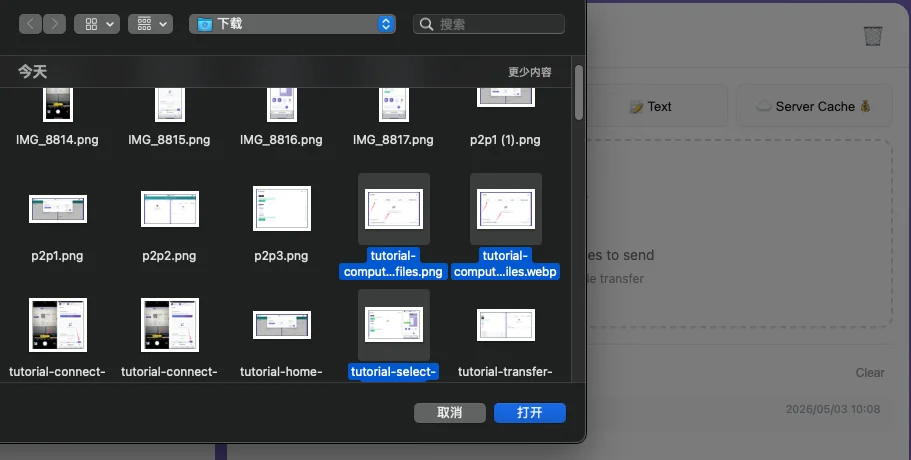 여러 파일이 동시에 전송되는 전송 큐
전송 큐
- 각 파일의 진행 상황 실시간으로 보기
- 개별 전송 일시 정지/다시 시작
- 필요시 파일 건너뛰기
💡 전송을 더 좋게 만드는 프로 팁
전송 속도 높이기
- WiFi 사용하기 - 로컬 네트워크에서 전송 속도가 훨씬 빠릅니다
- 기기를 가까이에 두기 - 더 좋은 신호는 더 좋은 연결을 의미합니다
- 백그라운드 앱 닫기 - 더 빠른 전송을 위해 대역폭 확보
자주 발생하는 문제 피하기
- 화면 켜진 채로 두기 - 일부 기기는 화면이 꺼지면 연결이 끊어집니다
- 방화벽 설정 확인하기 - 방화벽이 WebRTC 연결을 허용하는지 확인
- 다른 브라우저 시도하기 - 연결 실패시 Chrome 또는 Edge 시도
대용량 파일 최적화
- 재개 기능 활성화하기 - 연결이 끊어지면 자동으로 재개
- 유선 연결 사용하기 - 매우 큰 파일의 경우 안정성 위해 이더넷 고려
- 저장 공간 확인하기 - 전송 전에 대상에 충분한 공간 있는지 확인
⚙️ 고급 기능
여러 기기용 방 만들기
- 어떤 기기에서나「방 만들기」클릭
- 방 코드를 다른 사람과 공유
- 여러 기기가 동시에 참가하여 파일 공유할 수 있습니다
- 팀 협업이나 그룹 파일 공유에 완벽
서버 캐시 모드(오프라인 전송)
- 설정에서「서버 캐시」활성화
- 임시 서버 스토리지에 파일 업로드
- 다운로드 링크 생성
- 누구와도 링크 공유 - 언제든지 다운로드할 수 있습니다
- 수신자가 오프라인이거나 멀리 있을 때 매우 유용
자동 다운로드 설정
- 자동 수락 모드:수신 파일 자동으로 저장
- 수동 확인:저장 전 사용자 확인 필요
- 저장 위치:기본 다운로드 폴더 선택
❓ 자주 묻는 질문
Q:기기가 연결되지 않아요?
A:두 기기가 동일한 네트워크에 연결되어 있거나 인터넷에 연결할 수 있는지 확인하세요. 두 브라우저를 새로고침하거나 라우터를 다시 시작해 보세요.
Q:최대 파일 크기는 얼마인가요?
A:이론상 제한이 없습니다. TransP2P는 대용량 파일(10GB+)의 재개 기능을 지원합니다.
Q:데이터는 안전한가요?
A:예! 파일은 종단 간 암호화를 사용하여 기기 간에 직접 전송됩니다. 서버는 파일을 저장하거나 액세스하지 않습니다.
Q:다른 운영 체제 간에 전송할 수 있나요?
A:물론! TransP2P는 Windows、Mac、Linux、iOS、Android에서 작동합니다.
Q:전송이 중단되면 어떻게 하나요?
A:재개 기능을 활성화한 경우, 전송이 중단된 곳에서 자동으로 재개됩니다.
Q:뭔가 설치해야 하나요?
A:아니요! TransP2P는 브라우저 기반입니다 - 웹사이트를 열고 즉시 전송을 시작할 수 있습니다.
🎯 빠른 참조 요약
| 동작 | 휴대폰에서 | PC에서 |
|---|---|---|
| 연결 | QR 코드 스캔 또는 방 코드 입력 | QR 코드 스캔 또는 방 코드 입력 |
| 파일 보내기 | 「파일 선택」→ 선택 →「보내기」탭 | 「파일 선택」→ 선택 →「보내기」클릭 |
| 파일 받기 | 「수락」탭하여 저장 | 「수락」클릭하여 저장 |
| 여러 파일 | 길게 누르면 여러 개 선택 | Ctrl+클릭(Windows)또는 Cmd+클릭(Mac) |
시도해 준비가 되셨나요? 기기에서 TransP2P를 열고 몇 초 만에 파일 전송을 시작하세요!
더 많은 리소스
- TransP2P와 다른 솔루션 비교 - AirDrop、WeTransfer 등과 어떻게 다른지 확인하세요
- 시나리오 가이드 - 대용량 파일의 모범 사례