
3分でマスターするクロスデバイスファイル転送
デバイス間のファイル転送は複雑である必要はありません。TransP2P を使えば、スマホからPC、PCからスマホ、あるいはあらゆるデバイス間でファイルを簡単に移動できます。
この完全なチュートリアルが全プロセスをガイドします。
📋 始める前に
まず、準備ができているか確認しましょう:
- 両方のデバイスが同じネットワーク(WiFi)に接続されているか、インターネットに接続できること
- 両方のデバイスで最新のブラウザを開く(Chrome、Edge、Firefox 推奨)
- 両方のデバイスで TransP2P を開く
- 登録は不要 - 開いてすぐ使えます!
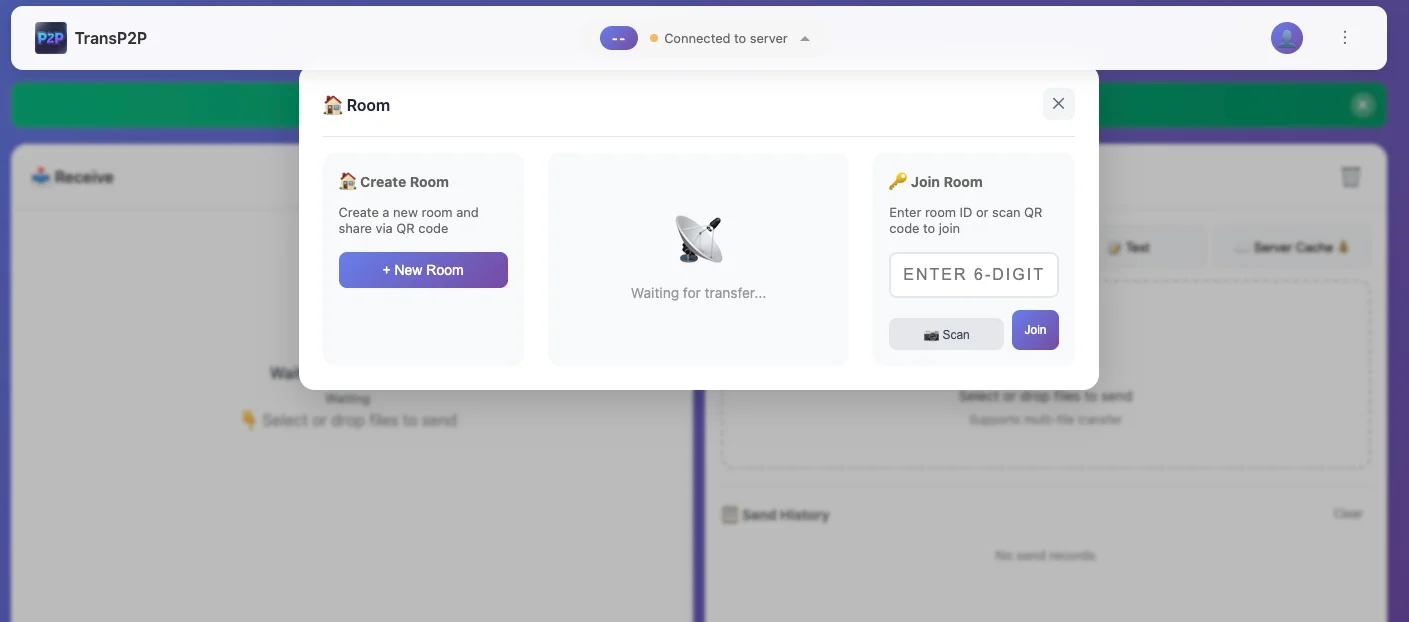 TransP2Pのメインインターフェース、ルームコードとQRコードを表示
📱 オプション1:スマホからPCへ
スマホからPCへ写真、動画、またはファイルを転送します。
ステップ1:PCを準備する
- PCのブラウザで TransP2P を開く
- 画面に接続コードまたはQRコードが表示されます
- このウィンドウを開いたままにしてください
ステップ2:スマホを接続する
- スマホのブラウザで TransP2P を開く
- 「ルームに参加」または「接続」をタップ
- 次のいずれか:
- PCに表示されているQRコードをスキャン
- またはルームコードを手動で入力
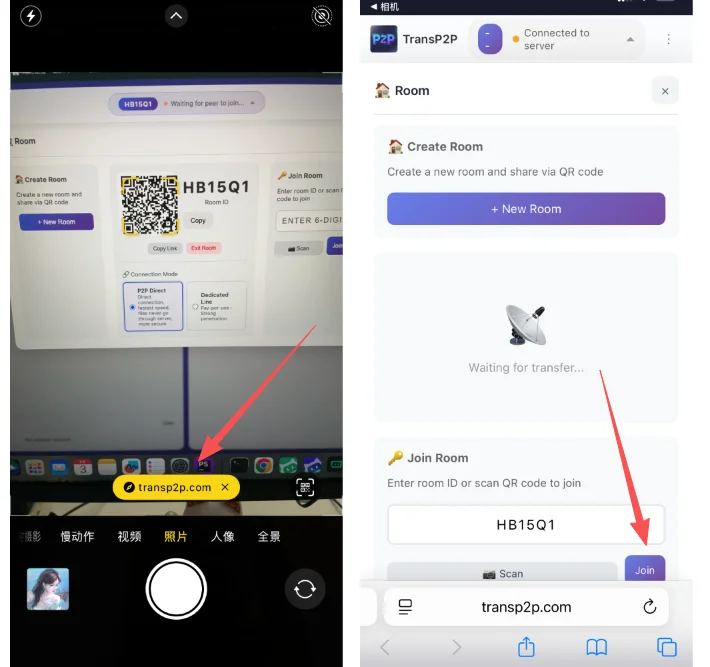 QRコードをスキャンしてスマホとPCを接続
ステップ3:ファイルを選択して送信する
- スマホで「ファイルを選択」をタップ
- 転送したいファイルを選択(写真、動画、ドキュメント)
- 「送信」をタップ
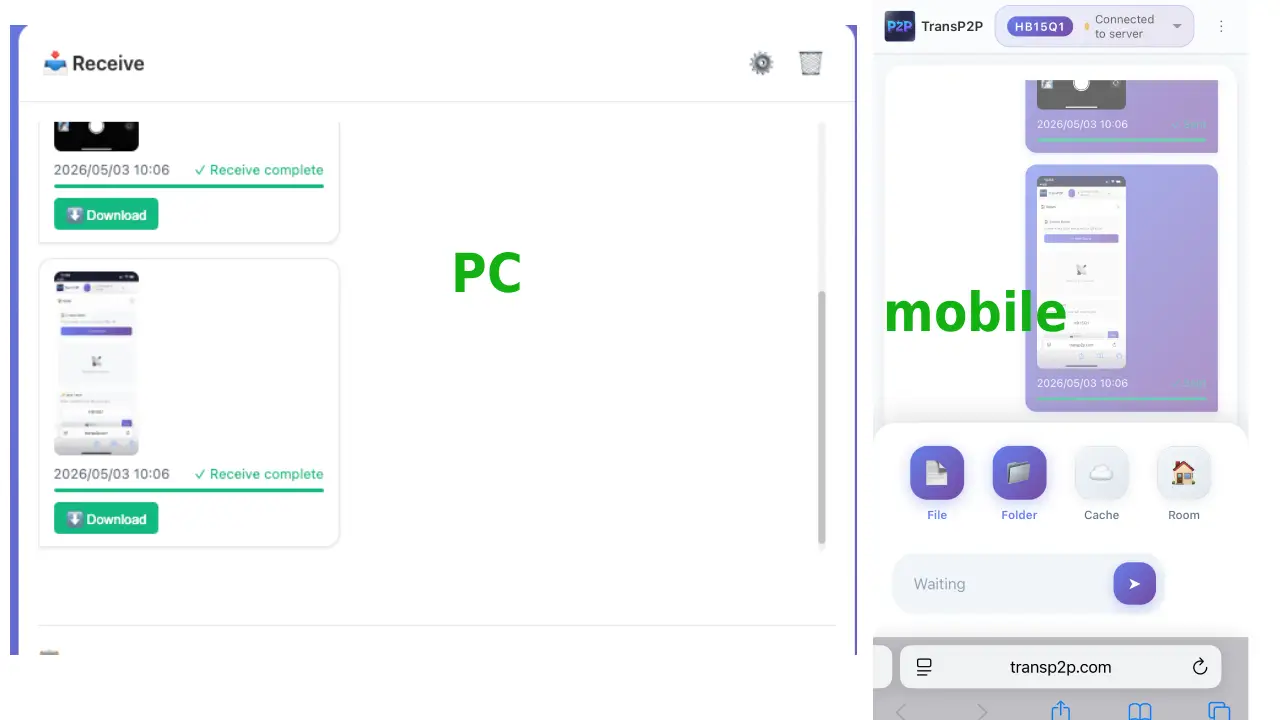 モバイルデバイスで写真と動画を選択
ステップ4:PCで受け取る
- PCで、着信ファイルが表示されます
- 「受け入れ」をクリックしてファイルを保存
- PCのどこに保存するか選択
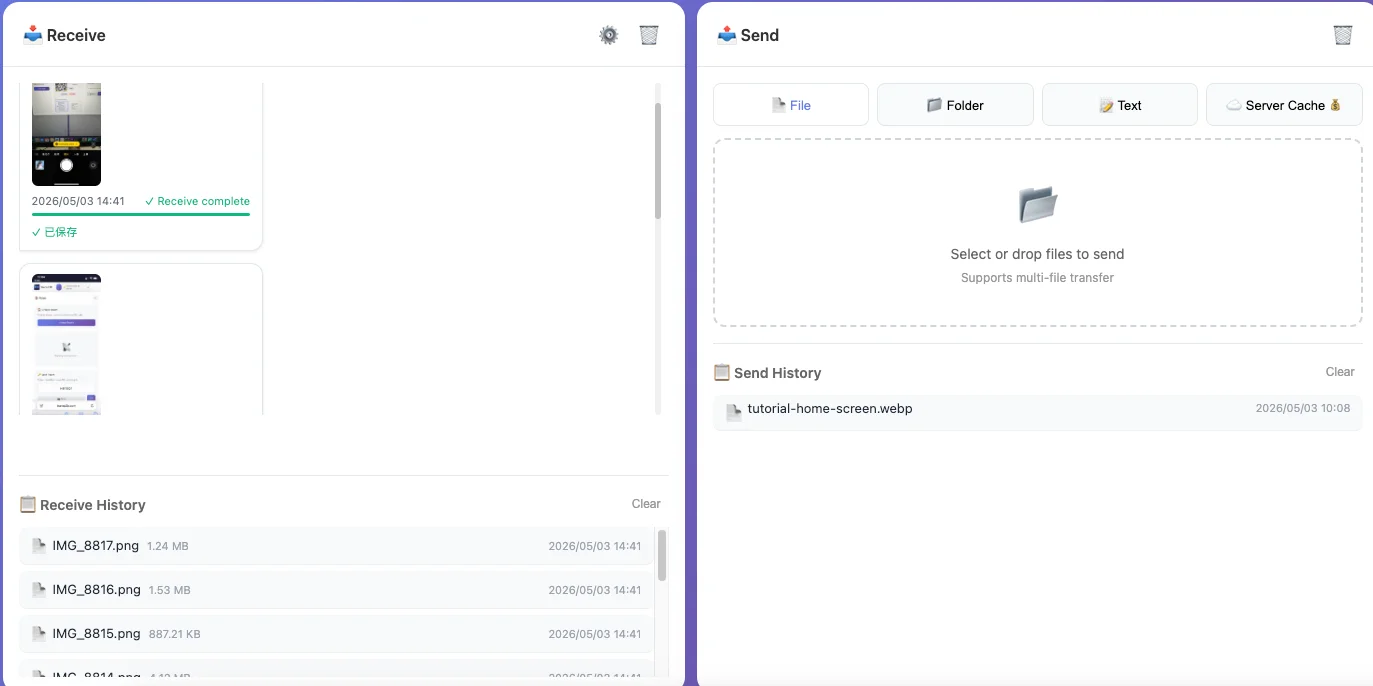 リアルタイムのファイル転送進捗表示
💻 オプション2:PCからスマホへ
PCからスマホへファイルを送信します。
ステップ1:スマホを準備する
- スマホのブラウザで TransP2P を開く
- 表示されている接続コードまたはQRコードをメモしてください
ステップ2:PCを接続する
- PCのブラウザで TransP2P を開く
- 「ルームに参加」または「接続」をクリック
- 次のいずれか:
- スマホに表示されているQRコードをスキャン
- またはルームコードを手動で入力
ステップ3:ファイルを選択して送信する
- PCで「ファイルを選択」をクリック
- 転送したいファイルを選択
- 「送信」をクリック
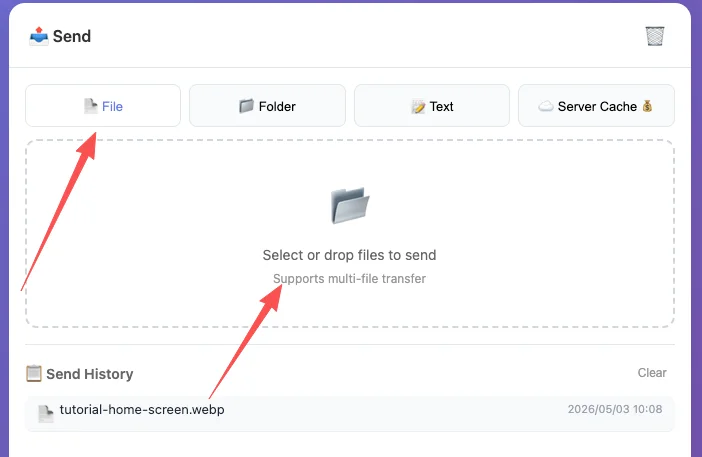 デスクトップインターフェースで大きなファイルを選択
ステップ4:スマホで受け取る
- スマホで、着信ファイルが表示されます
- 「受け入れ」をタップしてファイルを保存
- ファイルはスマホのダウンロードフォルダに保存されます
📁 オプション3:複数ファイルをまとめて
複数のファイル、またはフォルダごとまとめて転送します。
一括選択
- Ctrl(Windows)または Command(Mac)を押しながら複数のファイルを選択
- またはフォルダ全体を選択して転送
- 選択したすべてのファイルが同時に転送されます
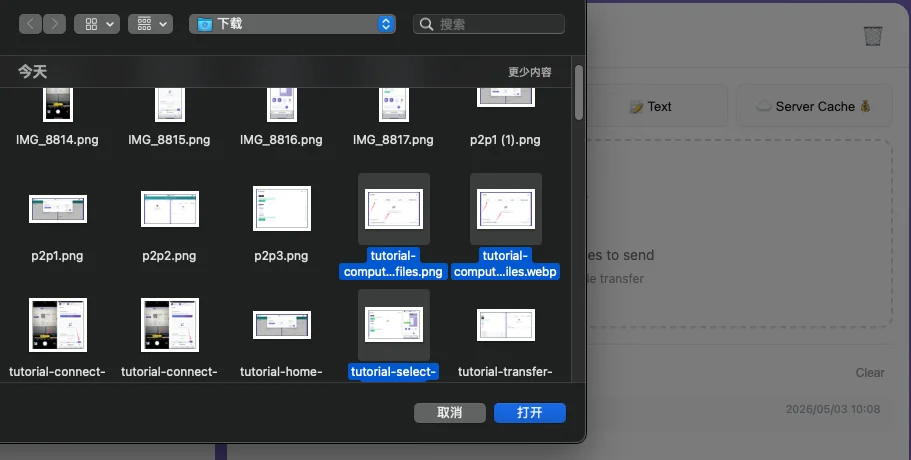 複数のファイルが同時に転送される転送キュー
転送キュー
- 各ファイルの進捗をリアルタイムで表示
- 個別の転送を一時停止/再開
- 必要に応じてファイルをスキップ
💡 転送をより良くするプロのヒント
転送速度を上げる
- WiFiを使用する - ローカルネットワークでは転送速度が大幅に速くなります
- デバイスを近くに保つ - より良い信号はより良い接続を意味します
- バックグラウンドアプリを閉じる - より速い転送のために帯域幅を解放
よくある問題を避ける
- 画面をオンのままにする - 一部のデバイスは画面がオフになると接続が切れます
- ファイアウォール設定を確認する - ファイアウォールがWebRTC接続を許可していることを確認
- 異なるブラウザを試す - 接続に失敗したら、ChromeまたはEdgeを試してください
大きなファイルを最適化する
- 再開機能を有効にする - 接続が切れたら自動的に再開
- 有線接続を使用する - 非常に大きなファイルの場合、安定性のためにイーサネットを検討
- ストレージスペースを確認する - 転送前に十分な空き容量があるか確認
⚙️ 高度な機能
複数デバイス用のルームを作成
- 任意のデバイスで「ルームを作成」をクリック
- ルームコードを他の人と共有
- 複数のデバイスが同時に参加してファイルを共有できます
- チームコラボレーションやグループファイル共有に最適です
サーバーキャッシュモード(オフライン転送)
- 設定で「サーバーキャッシュ」を有効にする
- 一時的なサーバーストレージにファイルをアップロード
- ダウンロードリンクを生成
- 誰とでもリンクを共有 - いつでもダウンロードできます
- 受信者がオフラインまたは遠くにいるときに非常に便利です
自動ダウンロード設定
- 自動受け入れモード:着信ファイルを自動的に保存
- 手動確認:保存前にユーザー確認が必要
- 保存場所:デフォルトのダウンロードフォルダを選択
❓ よくある質問
Q:なぜデバイスが接続できませんか?
A:両方のデバイスが同じネットワークに接続されているか、インターネットに接続できることを確認してください。両方のブラウザを更新するか、ルーターを再起動してみてください。
Q:最大ファイルサイズはどれくらいですか?
A:理論上の制限はありません。TransP2Pは大きなファイル(10GB以上)の再開機能をサポートしています。
Q:データは安全ですか?
A:はい!ファイルはエンドツーエンド暗号化を使用してデバイス間で直接転送されます。サーバーはファイルを保存またはアクセスしません。
Q:異なるオペレーティングシステム間で転送できますか?
A:もちろん!TransP2PはWindows、Mac、Linux、iOS、Androidで動作します。
Q:転送が中断されたらどうなりますか?
A:再開機能を有効にしていれば、転送は中断したところから自動的に再開します。
Q:何かインストールする必要がありますか?
A:不要です!TransP2Pはブラウザベースです - ウェブサイトを開いてすぐに転送を開始できます。
🎯 クイックリファレンスまとめ
| アクション | スマホから | PCから |
|---|---|---|
| 接続 | QRコードをスキャンまたはルームコードを入力 | QRコードをスキャンまたはルームコードを入力 |
| ファイル送信 | 「ファイルを選択」→ 選択 →「送信」をタップ | 「ファイルを選択」→ 選択 →「送信」をクリック |
| ファイル受信 | 「受け入れ」をタップして保存 | 「受け入れ」をクリックして保存 |
| 複数ファイル | 長押しで複数選択 | Ctrl+クリック(Windows)または Cmd+クリック(Mac) |
接続
スマホから
QRコードをスキャンまたはルームコードを入力
PCから
QRコードをスキャンまたはルームコードを入力
ファイル送信
スマホから
「ファイルを選択」→ 選択 →「送信」をタップ
PCから
「ファイルを選択」→ 選択 →「送信」をクリック
ファイル受信
スマホから
「受け入れ」をタップして保存
PCから
「受け入れ」をクリックして保存
複数ファイル
スマホから
長押しで複数選択
PCから
Ctrl+クリック(Windows)または Cmd+クリック(Mac)
試してみる準備はできましたか?デバイスで TransP2P を開き、数秒でファイル転送を開始しましょう!
その他のリソース
- TransP2P と他のソリューション比較 - AirDrop、WeTransferなどとの比較をご覧ください
- シナリオガイド - 大きなファイルのベストプラクティス